Apps

Apps que eu criei

Cada um foi refinado ao extremo: medido, ajustado e medido de novo até gastar o mínimo de processador, de memória e de bateria. Os números de cada app vêm dessas medições.

  • App para Mac · Versão 1.2

    MacStream

    Qualquer vídeo do Mac na TV, com as legendas do jeito que foram feitas.

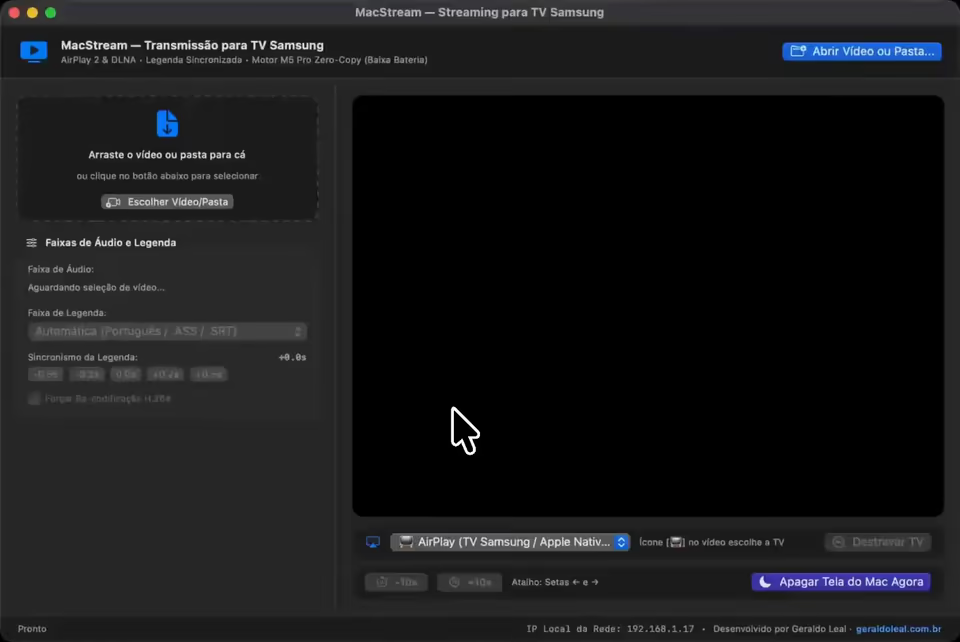
    Abre MKV, MP4, AVI e outros formatos e envia para a Smart TV por AirPlay 2 ou DLNA, convertendo na hora para um formato que a TV entende. Em séries e animes, desenha as legendas ASS com as fontes, as cores e as posições originais, que nenhuma TV mostra direito. Cada etapa da conversão foi medida em watts e ajustada para o Mac gastar o mínimo enquanto a TV trabalha.

    SwiftSwiftUIAVFoundationVideoToolboxFFmpeg
    • Mac com chip Apple (M1 ou mais novo)
    • macOS 13 Ventura ou mais novo
    • TV com AirPlay 2 ou DLNA, na mesma rede do Mac
    • 33% menos energia

      Com folga de vídeo pronto, a conversão vai só para os núcleos econômicos do chip: 11,0 J por minuto de vídeo, contra 16,5 J.

    • Ritmo constante, não rajada

      Converter o mais rápido possível gastava 58% mais energia. O app segue a 1,35× o tempo real e congela o conversor com 64 s de folga.

    • Hardware de vídeo da Apple

      Decodifica e codifica no Media Engine do chip, e não na CPU. Sem legenda para desenhar, o vídeo nem sai da memória de vídeo.

    • Zero travamentos nos saltos

      Arrastar o cursor, tocar ±10 s seguidos ou trocar de episódio: numa TV simulada que repete os movimentos reais, nenhum travamento e nenhum trecho cortado.

    Como instalar
    1. 1Abra o arquivo baixado: o Mac descompacta e mostra o MacStream. Arraste-o para a pasta Aplicativos.
    2. 2Na primeira vez, o Mac pode bloquear a abertura, porque o app não vem da App Store. Abra Ajustes do Sistema › Privacidade e Segurança e clique em “Abrir Mesmo Assim”.
    3. 3Na primeira transmissão, permita o acesso à Rede Local quando o Mac perguntar. Sem isso, a TV não consegue buscar o vídeo.

    Se o Mac disser que o app está danificado, rode uma vez no Terminal:

    xattr -dr com.apple.quarantine /Applications/MacStream.app

    Inclui o FFmpeg (LGPL) e o dav1d (BSD), com as licenças dentro do app.
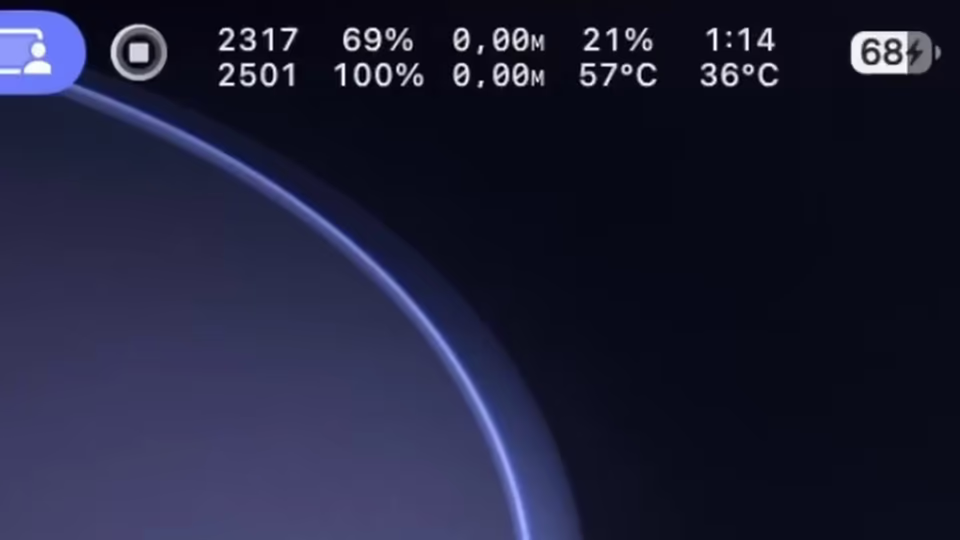
  • App de barra de menus para Mac · Versão 0.1.0

    StatsBar

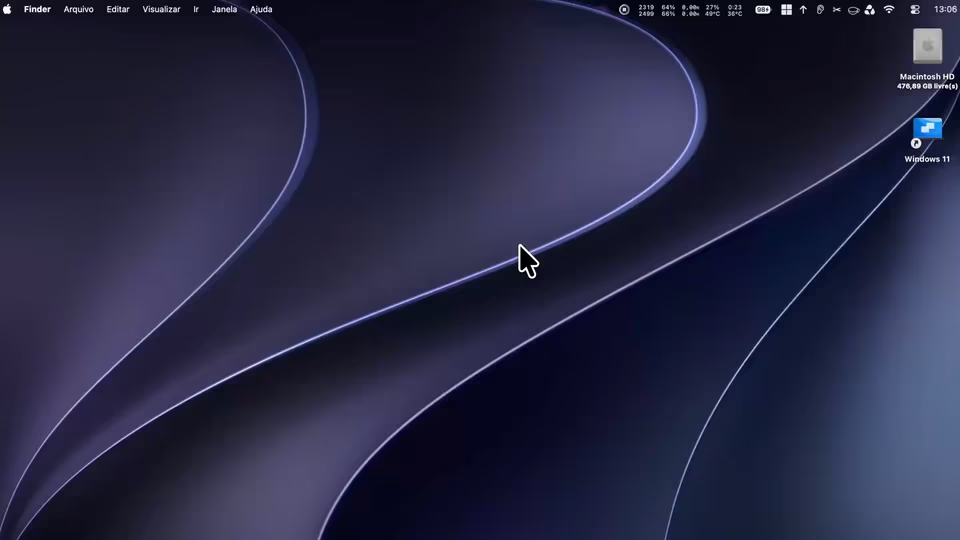
    O Mac inteiro na barra de menus, gastando menos de meio por cento de um núcleo.

    Mostra uso e temperatura da CPU, ventoinhas, rede e bateria em blocos compactos de duas linhas, que você escolhe, ordena e ajusta em largura, fonte e espaçamento. Lê os sensores direto do Mac, sem números de exemplo: o que o modelo não oferece aparece como um traço. Também mostra as cotas de uso do Codex e do Claude Code.

    SwiftAppKitSwiftUIIOKit
    • Mac com chip Apple
    • macOS 14 ou mais novo (testado no macOS 27)
    • Os sensores disponíveis variam conforme o modelo do Mac
    • 0,4% de um núcleo

      O app instalado, medido por 5 minutos com cinco blocos atualizando a cada 2 segundos, ocupa 13 MB de memória.

    • Sem processo parado

      As consultas de cota abrem um auxiliar, leem e o encerram na hora. Entre uma consulta e outra, nada fica residente.

    • Sensores do próprio Mac

      Temperatura da CPU e da bateria e rotação das ventoinhas lidas no controlador do Mac (SMC), só para leitura.

    • Cotas do Codex e do Claude Code

      A cota semanal do Codex e os limites semanal e de 5 horas do Claude Code, consultados nas ferramentas oficiais.

    Como instalar
    1. 1Abra o arquivo baixado e arraste o StatsBar para a pasta Aplicativos.
    2. 2Na primeira vez, o Mac pode bloquear a abertura, porque o app não vem da App Store. Abra Ajustes do Sistema › Privacidade e Segurança e clique em “Abrir Mesmo Assim”.
    3. 3O StatsBar aparece na barra de menus, sem ícone no Dock. Clique no bloco para abrir os ajustes e montar os módulos. As cotas aparecem se o Codex ou o Claude Code estiverem instalados.

    Se o Mac disser que o app está danificado, rode uma vez no Terminal:

    xattr -dr com.apple.quarantine /Applications/StatsBar.app
  • App para Mac

    SFTP

    O servidor como uma pasta do Finder, sem conexão aberta o tempo todo.

    Monta servidores SFTP no Finder pelo File Provider da Apple e é controlado pela barra de menus. Só conecta quando você abre ou envia um arquivo e fecha a conexão sozinho depois de um tempo parado. É por ele que este site vai para o servidor.

    SwiftSwiftUIFile ProviderKeychainlibssh2

    Uso pessoal, ainda em homologação. Sem versão para baixar por enquanto.

    • Conexão só quando precisa

      Nada de verificação periódica, varredura ou conexão permanente: conecta para a tarefa e fecha depois de 20 s parado.

    • 100 mil itens em 1,7 s

      O catálogo de arquivos é gravado aos poucos e indexado por pasta, sem regravar tudo a cada listagem.

    • Pasta do Finder

      Abrir, copiar, colar e substituir arquivos e pastas inteiras do servidor, como em qualquer pasta do Mac.

    • Seguro

      Senhas no Keychain do Mac, confirmação da chave do servidor e substituição que nunca apaga o original antes de o novo chegar.

  • App de barra de menus para Mac

    Transcritor MLX

    Grava a conversa e entrega o texto, sem mandar o áudio para a internet.

    Grava o som do Mac junto com o microfone, como numa chamada de vídeo, e transcreve no próprio computador com o Whisper rodando no chip da Apple. Monta a conversa a partir das duas faixas e limpa ecos e repetições que a transcrição automática costuma criar.

    SwiftScreenCaptureKitPythonMLXWhisper

    Uso pessoal. Depende de um ambiente Python instalado à parte; sem versão para baixar por enquanto.

    • Só o som, sem filmar a tela

      A captura do áudio do Mac pede ao sistema um vídeo de 2×2 pixels a 1 quadro por segundo: quem pesa é só o áudio.

    • No chip, em segundo plano

      A transcrição usa a GPU do chip da Apple pelo MLX e roda com prioridade reduzida, sem atrapalhar o que você está fazendo.

    • Os dois lados da conversa

      O som do Mac e o microfone são gravados em faixas separadas e juntados numa conversa só, sem o eco do microfone.

    • Nada sai do Mac

      Gravação e transcrição acontecem no computador. As transcrições ficam no menu, com prévia, renomear e apagar.

  • App para Mac · Versão 1.0

    Conversor AVIF

    Pastas inteiras de fotos em AVIF, quase 80% menores, sem perder o que importa.

    Converte JPEG, PNG, TIFF, WebP e HEIC para AVIF, com subpastas, e só apaga um original depois de validar o AVIF correspondente. Mantém o HDR das fotos do iPhone, a localização e a orientação, retoma de onde parou e gera um relatório de cada lote.

    SwiftSwiftUIPythonlibavifMetal
    • Mac com chip Apple
    • macOS 27 ou mais novo
    • 42% menos CPU

      JPEGs são preparados na placa de vídeo do Mac, pelo Metal. Num lote de 29 fotos, a CPU trabalhou 42% menos.

    • Sem esquentar o Mac

      Até 10 conversões ao mesmo tempo em lotes pequenos, 6 a partir de 100 fotos e 4 a partir de 500, para poupar bateria e temperatura.

    • 79% menores

      Na calibração com 67 fotos, os arquivos ficaram 79% menores, com a fidelidade visual medida (SSIM 0,91).

    • Apaga com segurança

      O original só sai depois de o AVIF ser validado. Arquivos com erro ficam intactos e listados no relatório.

    Como instalar
    1. 1Abra o arquivo baixado e arraste o Conversor AVIF para a pasta Aplicativos.
    2. 2Na primeira vez, o Mac pode bloquear a abertura, porque o app não vem da App Store. Abra Ajustes do Sistema › Privacidade e Segurança e clique em “Abrir Mesmo Assim”.
    3. 3Arraste uma pasta para a janela ou para o ícone no Dock e escolha a ação. Os originais só são apagados se você pedir.

    Se o Mac disser que o app está danificado, rode uma vez no Terminal:

    xattr -dr com.apple.quarantine "/Applications/Conversor AVIF.app"
  • Visualizador para o navegador

    Avata 360

    Fotos e vídeos 360° direto no navegador, sem instalar nada.

    Escolha uma pasta ou arraste fotos e vídeos 360° e olhe em volta: arraste com o mouse ou com os dedos, aproxime com a roda ou com o teclado e exporte o enquadramento em JPG de até 8K, inclusive de um quadro do vídeo. Abre também o .OSV original do DJI Avata 360: costura as duas lentes olho de peixe com a calibração gravada pelo próprio drone, estabiliza a imagem pela orientação que ele registra e aplica, se você quiser, o perfil de cores oficial D-Log M da DJI. Tudo abre no seu navegador: nada é enviado para a internet.

    JavaScriptWebGL 2WebCodecs
    • Navegador atual: Chrome, Edge, Safari ou Firefox
    • Fotos JPG, PNG, WebP ou AVIF e vídeos MP4, MOV ou WebM, em 360° equirretangular (2:1)
    • .OSV do DJI Avata 360: Chrome ou Edge num computador que decodifique HEVC de 10 bits, como um Mac com chip Apple
    • Pasta inteira no computador; no celular, escolha os arquivos
    • Só trabalha quando algo muda

      Com a foto parada, a placa de vídeo descansa; no vídeo, cada quadro vai uma única vez para ela. Pausado ou com a aba escondida, nada é processado.

    • Estabilização sem recorte

      A orientação que o drone grava 4000 vezes por segundo gira a esfera no próprio shader: horizonte nivelado e curvas suavizadas, sem cortar a imagem e sem perder o tempo real.

    • .OSV de 8,7 GB em 0,5 s

      O índice é lido direto do fim do arquivo, só o trecho que vai aparecer sai do disco e as duas lentes 4K de 10 bits são decodificadas pelo hardware: tempo real, a 59,94 quadros por segundo.

    • 26 KB, sem bibliotecas

      A projeção 360°, a costura das lentes, a estabilização e a leitura do .OSV são código próprio, em WebGL. O app inteiro tem 26 KB compactados; o perfil de cores só é baixado se você ligar.

  • App para Mac e Windows

    Downloader

    Do link ao arquivo pronto, sem recodificar o vídeo à toa.

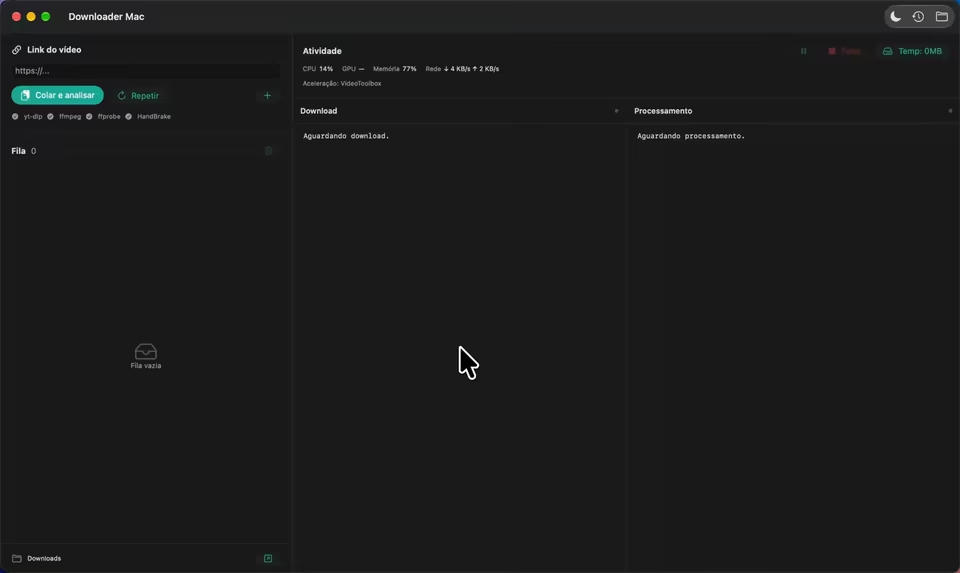
    Recebe links do YouTube, do Instagram, do TikTok e do Threads, inclusive playlists, e entrega o vídeo, o MP3, prints em intervalos escolhidos e a transcrição. Tudo numa fila com pausa, histórico e acompanhamento de CPU, memória e rede, em apps nativos para Mac e para Windows que usam o mesmo motor.

    SwiftSwiftUIC#.NETPythonFFmpeg

    Uso pessoal. Os pacotes completos, com tudo embutido, passam de 1 GB; sem versão para baixar por enquanto.

    • Reparo em 0,1 s

      Depois do download, uma análise de 0,1 s decide se o arquivo já serve, se basta repará-lo sem recodificar ou se precisa mesmo converter.

    • Recodificar só se precisar

      Recodificar levava de 43 a 80 s por vídeo, perdia qualidade e gerava um arquivo 83% maior. Agora é exceção.

    • Placa de vídeo primeiro

      Quando precisa converter, usa o encoder de vídeo do computador: VideoToolbox no Mac; NVENC, Quick Sync ou AMD no Windows.

    • Transcrição local

      Whisper no próprio computador, pela GPU do chip da Apple no Mac e pela CPU no Windows, sem enviar o áudio a nenhum serviço.