
Atendimento seguro
Vamos resolver juntos.
Baixe o programa, abra o arquivo e siga as imagens abaixo. Em poucos minutos eu poderei ajudar você no seu computador.
Download oficial · Versão mais recente · Windows 64 bits
Está no celular? Tudo bem: veja as instruções agora e abra esta mesma página no computador Windows para baixar.
Passo a passo
Faça exatamente assim
Não precisa instalar nada complicado. Siga a ordem e deixe o RustDesk aberto.
- 1
Baixe o arquivo
Clique em “Baixar para Windows”, aqui em cima, e aguarde o download terminar.
- 2
Abra o RustDesk
Clique no arquivo baixado. Ele normalmente aparece no canto superior do navegador ou na pasta Downloads.
- 3
Avise que abriu
Quando aparecer a tela do RustDesk, deixe-a aberta e me avise. Eu enviarei o pedido de acesso.
- 4
Clique no botão verde
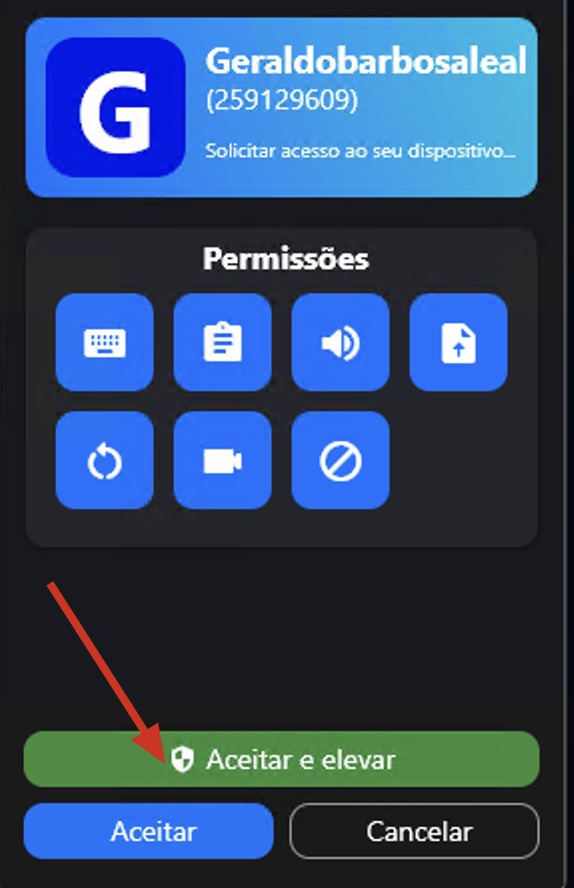
Quando meu pedido aparecer no RustDesk, clique em “Aceitar e elevar”.
Procure o botão verde indicado pela seta vermelha.
- 5
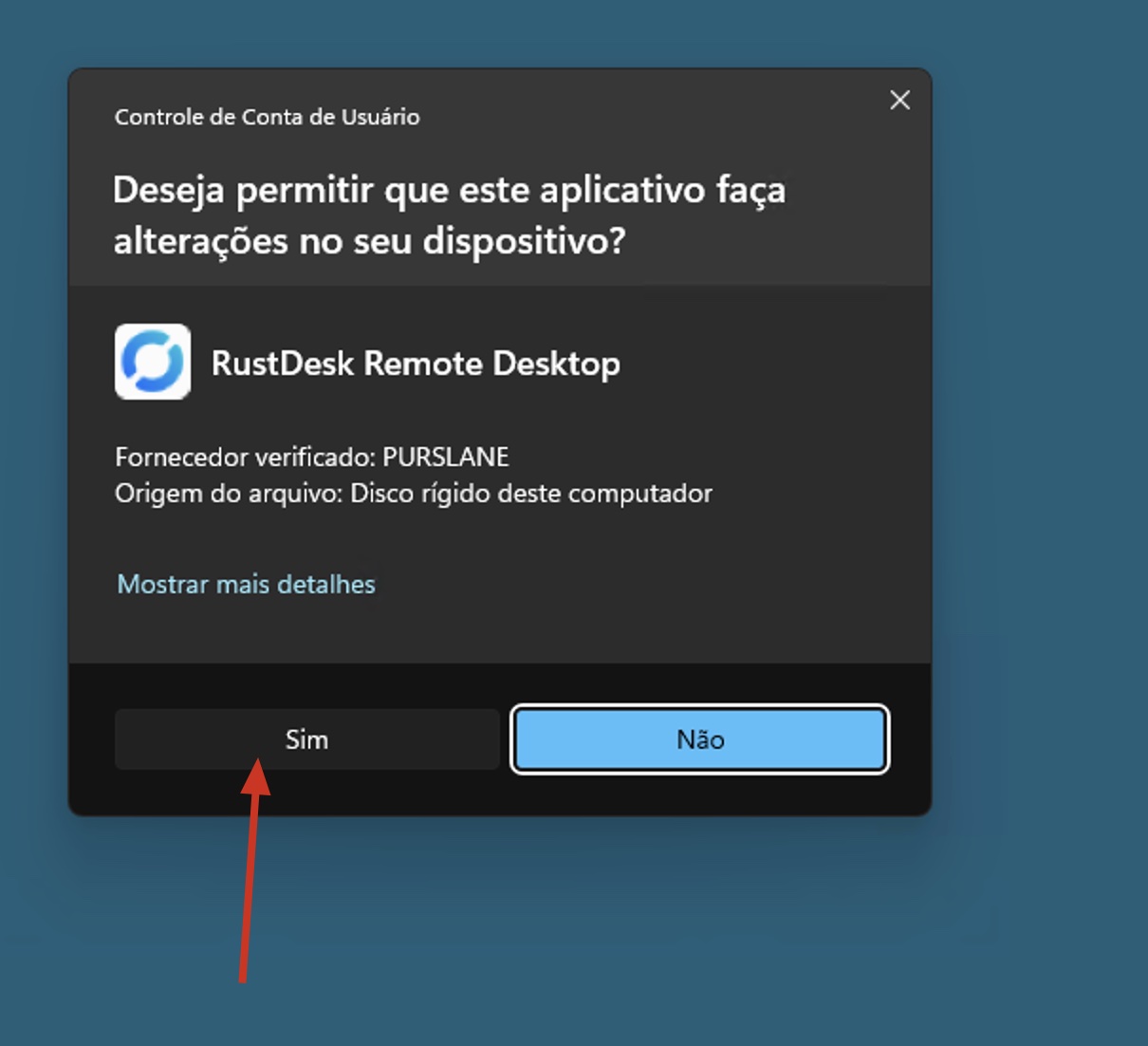
Depois, clique em “Sim”
O Windows mostrará uma tela escura pedindo permissão. Clique em “Sim” para eu conseguir ajudar.
É a confirmação normal e segura do Windows.
Pronto. Agora deixe comigo.
Mantenha o RustDesk aberto durante o atendimento. Você acompanha tudo na tela e pode encerrar a conexão quando quiser.
Download para o técnico: Mac com Apple Silicon
Link oficial da versão estável mais recente em formato DMG para Macs com chip Apple.
Baixar para Mac